
Trong thế giới kỹ thuật số ngày nay, nơi mọi hoạt động từ làm việc, học tập đến giải trí đều gắn liền với Internet, có những khái niệm tuy cơ bản nhưng lại đóng vai trò nền tảng, ảnh hưởng trực tiếp đến trải nghiệm trực tuyến của chúng ta. Một trong số đó chính là DNS – hệ thống tưởng chừng phức tạp nhưng lại là “trái tim” giúp chúng ta kết nối với mọi website chỉ bằng vài cú gõ phím. Bài viết này, được biên soạn bởi vietnamesecoupon.net, sẽ đi sâu giải mã DNS, cách nó hoạt động, những lợi ích khi bạn biết cách tối ưu hóa, và làm thế nào để tận dụng DNS hiệu quả nhất cho nhu cầu của mình.
DNS là Gì? “Danh Bạ” Đằng Sau Mọi Website Bạn Ghé Thăm
DNS, viết tắt của Domain Name System (Hệ thống tên miền), là một trong những phát minh quan trọng nhất của Internet, ra đời từ năm 1984. Để hình dung một cách dễ hiểu, hãy nghĩ DNS như một cuốn “danh bạ điện thoại” khổng lồ của Internet. Thay vì phải ghi nhớ hàng loạt những con số IP phức tạp như “192.168.1.1” để truy cập một trang web cụ thể, bạn chỉ cần nhập tên miền thân thiện, dễ nhớ như “google.com” hay “vietnamesecoupon.net”. [cite:2, 3, 4, 5 search result 1]
Mỗi thiết bị kết nối Internet, từ điện thoại, máy tính cá nhân đến các máy chủ lưu trữ website, đều được gán một địa chỉ IP duy nhất. Tuy nhiên, việc ghi nhớ những chuỗi số này là bất khả thi đối với con người. Đây chính là lúc DNS phát huy vai trò “phiên dịch” của mình. Hệ thống này chuyển đổi (ánh xạ) tên miền mà chúng ta nhập vào trình duyệt thành địa chỉ IP tương ứng, giúp máy tính của bạn tìm thấy đúng máy chủ chứa website mong muốn. Nhờ có DNS, việc duyệt web trở nên trực quan và dễ dàng hơn rất nhiều, góp phần duy trì sự ổn định và khả năng truy cập của hàng tỷ trang web trên toàn cầu. [cite:2, 3, 5 search result 1]
Cơ Chế Hoạt Động Của DNS: Một Hành Trình Vòng Quanh Mạng Internet
Khi bạn gõ một tên miền vào thanh địa chỉ của trình duyệt và nhấn Enter, một quy trình phức tạp nhưng diễn ra trong tích tắc bắt đầu để đưa bạn đến trang web mong muốn. Toàn bộ quá trình này được gọi là phân giải DNS, liên quan đến sự phối hợp của nhiều thành phần khác nhau, bao gồm máy trạm DNS (DNS client) trên thiết bị của bạn và các máy chủ DNS trên mạng Internet.
Đầu tiên, trình duyệt của bạn sẽ gửi yêu cầu phân giải tên miền (DNS query) đến một máy chủ DNS cục bộ, thường được gọi là DNS Resolver (hoặc Recursive DNS). Máy chủ này có thể là của nhà cung cấp dịch vụ Internet (ISP) của bạn hoặc một dịch vụ DNS công cộng mà bạn đã cấu hình. Nếu Resolver DNS này đã lưu trữ thông tin về tên miền đó trong bộ nhớ đệm (cache) từ các lần truy vấn trước, nó sẽ trả về địa chỉ IP ngay lập tức, giúp tăng tốc độ truy cập đáng kể. [cite:1, 3 search result 1]
Tuy nhiên, nếu tên miền chưa có trong bộ nhớ đệm, Resolver DNS sẽ bắt đầu một hành trình “tìm kiếm” thông tin theo một trình tự nhất định:
- Hỏi Root DNS Server: Resolver DNS sẽ gửi truy vấn đến một trong 13 cụm máy chủ Root DNS trên toàn cầu. Root Server không trực tiếp biết địa chỉ IP của tên miền bạn muốn, nhưng nó sẽ chỉ cho Resolver DNS biết máy chủ nào quản lý các tên miền cấp cao nhất (TLD – Top-Level Domain) như .com, .net, .org, .vn, v.v. [cite:1, 5 search result 1]
- Hỏi TLD Name Server: Sau khi nhận được phản hồi từ Root Server, Resolver DNS sẽ chuyển tiếp truy vấn đến máy chủ TLD Name Server tương ứng (ví dụ: máy chủ .com nếu bạn tìm “google.com”). TLD Server cũng không trực tiếp biết địa chỉ IP cuối cùng, nhưng nó sẽ biết máy chủ nào là Authoritative Name Server – máy chủ chính thức quản lý thông tin của tên miền cụ thể mà bạn đang tìm kiếm. [cite:1, 5 search result 1]
- Hỏi Authoritative Name Server: Cuối cùng, Resolver DNS sẽ liên hệ với Authoritative Name Server được chỉ định. Đây là máy chủ chứa các bản ghi DNS chính xác và đầy đủ nhất cho tên miền đó, bao gồm địa chỉ IP. Authoritative Name Server sẽ cung cấp địa chỉ IP của máy chủ web hosting cho tên miền đó. [cite:1, 5 search result 1]
Sau khi nhận được địa chỉ IP từ Authoritative Name Server, Resolver DNS sẽ gửi thông tin này trở lại trình duyệt của bạn. Trình duyệt lúc này sử dụng địa chỉ IP để thiết lập kết nối với máy chủ web và tải nội dung trang web về hiển thị cho bạn. Toàn bộ quá trình phức tạp này thường chỉ diễn ra trong vài phần nghìn giây, minh chứng cho sự tối ưu hóa không ngừng của hệ thống Internet.
 Sơ đồ minh họa cơ chế hoạt động của DNS
Tại Sao Nên Thay Đổi DNS Server? Lợi Ích Vượt Trội Không Ngờ
Mặc định, khi bạn kết nối Internet, máy tính của bạn sẽ sử dụng máy chủ DNS do nhà cung cấp dịch vụ Internet (ISP) của bạn chỉ định. Tuy nhiên, việc thay đổi DNS sang các máy chủ công cộng (Public DNS Server) là một thủ thuật phổ biến và mang lại nhiều lợi ích đáng kể mà có thể bạn chưa biết. Đây không chỉ là một thay đổi nhỏ về kỹ thuật mà còn có thể cải thiện đáng kể trải nghiệm trực tuyến của bạn.
Một trong những lợi ích rõ ràng nhất là tăng tốc độ truy cập Internet. Các máy chủ DNS của ISP đôi khi không phải là nhanh nhất hoặc được tối ưu hóa tốt nhất. Bằng cách chuyển sang một DNS công cộng có hiệu suất cao, bạn có thể giảm thời gian cần thiết để phân giải tên miền thành địa chỉ IP, từ đó làm cho các trang web tải nhanh hơn, đặc biệt là với các trang quốc tế. [cite:1, 2 search result 2] Điều này đặc biệt hữu ích trong những trường hợp máy chủ DNS của nhà mạng gặp sự cố hoặc quá tải, dẫn đến hiện tượng “rùa bò” khi duyệt web.
Ngoài tốc độ, cải thiện độ ổn định và bảo mật cũng là lý do quan trọng. Một số DNS công cộng được thiết kế với khả năng dự phòng cao, giảm thiểu tối đa tình trạng lỗi kết nối hoặc thời gian chết (downtime). Hơn nữa, nhiều dịch vụ DNS công cộng cung cấp các tính năng bảo mật nâng cao, như chặn các trang web lừa đảo (phishing), trang web chứa mã độc (malware), hoặc thậm chí là tích hợp tường lửa DNS để bảo vệ bạn khỏi các mối đe dọa trực tuyến. [cite:2, 4, 5 search result 2] Đối với các gia đình hoặc tổ chức, một số DNS còn cung cấp tính năng lọc nội dung, giúp kiểm soát và bảo vệ trẻ em khỏi những nội dung không phù hợp.
Cuối cùng, việc thay đổi DNS còn giúp bạn truy cập vào các nội dung bị giới hạn địa lý (geo-restricted content) và nâng cao quyền riêng tư. Trong một số trường hợp, các ISP có thể áp dụng chính sách chặn một số trang web nhất định. Việc sử dụng DNS công cộng có thể giúp bạn vượt qua những rào cản này. Về quyền riêng tư, nhiều dịch vụ DNS công cộng uy tín cam kết không lưu trữ hoặc bán dữ liệu truy vấn của người dùng, khác với một số ISP có thể theo dõi và sử dụng dữ liệu duyệt web của bạn. [cite:4 search result 2]
Các DNS Public Uy Tín Hàng Đầu Hiện Nay: Lựa Chọn Cho Mọi Nhu Cầu
Thị trường DNS công cộng ngày nay rất đa dạng, với nhiều lựa chọn đến từ các ông lớn công nghệ và các tổ chức phi lợi nhuận. Mỗi dịch vụ đều có những ưu điểm riêng về tốc độ, bảo mật, và các tính năng bổ sung. Dưới đây là những DNS public uy tín và được khuyến nghị sử dụng rộng rãi nhất hiện nay:
-
Google Public DNS (8.8.8.8 và 8.8.4.4): Ra mắt từ năm 2009, Google Public DNS là một trong những dịch vụ DNS miễn phí phổ biến và được tin dùng nhất. Với mạng lưới máy chủ toàn cầu, Google cam kết mang lại tốc độ phân giải nhanh chóng và độ ổn định cao. Ngoài IPv4, Google cũng hỗ trợ IPv6 với địa chỉ 2001:4860:4860::8888 và 2001:4860:4860::8844, đảm bảo khả năng kết nối linh hoạt trong bối cảnh các địa chỉ IPv4 ngày càng cạn kiệt. [cite:1, 2, 3, 4 search result 3] Dịch vụ này nổi tiếng vì sự đáng tin cậy và không có các tính năng lọc nội dung mặc định, chỉ tập trung vào việc cung cấp một dịch vụ phân giải tên miền nhanh và ổn định.
-
Cloudflare DNS (1.1.1.1 và 1.0.0.1): Được ra mắt vào năm 2018, Cloudflare DNS nhanh chóng trở thành một đối thủ nặng ký với cam kết về tốc độ và quyền riêng tư hàng đầu. Cloudflare tuyên bố là một trong những DNS nhanh nhất thế giới và đặc biệt nhấn mạnh vào việc không lưu trữ bất kỳ thông tin nhận dạng cá nhân nào từ các truy vấn DNS của người dùng. [cite:3, 4 search result 3] Dịch vụ này cũng hỗ trợ DNS over HTTPS (DoH) và DNS over TLS (DoT), mang lại lớp bảo mật cao hơn cho các truy vấn DNS.
-
OpenDNS (208.67.222.222 và 208.67.220.220): Thuộc sở hữu của Cisco, OpenDNS được biết đến với khả năng lọc nội dung mạnh mẽ và các tính năng bảo vệ khỏi trang web độc hại và lừa đảo (phishing). [cite:1, 2, 3, 4 search result 2] OpenDNS cung cấp các giải pháp miễn phí như OpenDNS Home và OpenDNS FamilyShield, với FamilyShield được cấu hình sẵn để chặn các nội dung người lớn, rất phù hợp cho việc bảo vệ trẻ em khi duyệt web. Mặc dù tốc độ có thể không nhanh bằng Google hay Cloudflare trong mọi trường hợp, nhưng tính năng bảo mật và kiểm soát nội dung là điểm cộng lớn.
-
Quad9 (9.9.9.9 và 149.112.112.112): Quad9 là một dịch vụ DNS công cộng tập trung mạnh vào bảo mật. Nó tự động chặn truy cập đến các tên miền đã biết là độc hại (chứa malware, spyware, hoặc lừa đảo) bằng cách sử dụng thông tin tình báo về mối đe dọa từ nhiều nhà cung cấp bảo mật hàng đầu. [cite:2, 5 search result 3] Đây là lựa chọn tuyệt vời cho những ai ưu tiên bảo vệ thiết bị của mình khỏi các cuộc tấn công mạng ngay từ cấp độ DNS.
Khi lựa chọn DNS Server, bạn nên cân nhắc giữa tốc độ, bảo mật và các tính năng bổ sung phù hợp với nhu cầu sử dụng của mình. Việc thử nghiệm với một vài dịch vụ khác nhau có thể giúp bạn tìm ra lựa chọn tối ưu nhất cho kết nối Internet của mình.
Hướng Dẫn Chi Tiết Cách Kiểm Tra và Thay Đổi Cài Đặt DNS trên Windows
Việc kiểm tra và thay đổi cài đặt DNS trên hệ điều hành Windows là một quá trình tương đối đơn giản, có thể thực hiện bằng nhiều cách. Dù bạn đang sử dụng Windows 10 hay Windows 11, các bước cơ bản đều khá tương đồng.
Cách Kiểm Tra DNS Server Đang Sử Dụng
Để biết máy tính của bạn đang sử dụng DNS server nào, bạn có thể dùng Command Prompt:
- Nhấn tổ hợp phím
Windows + Rđể mở hộp thoạiRun. - Gõ
cmdvà nhấnEnterđể mở cửa sổ Command Prompt. - Trong cửa sổ Command Prompt, gõ lệnh
ipconfig /allvà nhấnEnter. - Kéo xuống tìm phần kết nối mạng bạn đang sử dụng (ví dụ: “Ethernet adapter Ethernet” hoặc “Wireless LAN adapter Wi-Fi”). Tại đây, bạn sẽ thấy thông tin “DNS Servers” với các địa chỉ IP đang được cấu hình. Đây chính là DNS Server mà hệ thống của bạn đang sử dụng.
Cách Thay Đổi DNS Server trên Windows 10 và Windows 11
Bạn có thể thay đổi DNS thông qua ứng dụng Cài đặt (Settings) hoặc Control Panel. Phương pháp qua Settings thường đơn giản hơn trên Windows 11, trong khi Control Panel vẫn là cách truyền thống và đáng tin cậy trên cả hai phiên bản.
Phương pháp 1: Thay đổi qua Settings (Windows 10/11)
- Mở Cài đặt (Settings): Nhấn
Windows + Iđể mở ứng dụng Settings. - Truy cập Cài đặt Mạng:
- Trên Windows 11: Chọn
Network & internetở menu bên trái. - Trên Windows 10: Chọn
Network & Internet.
- Trên Windows 11: Chọn
- Chọn Kết nối Mạng Cụ Thể:
- Nếu bạn dùng Wi-Fi: Chọn
Wi-Fi, sau đó nhấp vào tên mạng Wi-Fi bạn đang kết nối. - Nếu bạn dùng mạng dây (Ethernet): Chọn
Ethernet, sau đó nhấp vào tên kết nối Ethernet của bạn.
- Nếu bạn dùng Wi-Fi: Chọn
- Chỉnh sửa Cài đặt DNS:
- Kéo xuống tìm mục “DNS server assignment” (hoặc “DNS server settings” trên Windows 10) và nhấp vào nút
Edit. [cite:1, 3 search result 2] - Trong cửa sổ “Edit DNS settings”, thay đổi tùy chọn từ “Automatic (DHCP)” sang
Manual. - Bật
IPv4(vàIPv6nếu bạn muốn cấu hình cho IPv6). - Nhập địa chỉ DNS chính vào ô
Preferred DNSvà địa chỉ DNS phụ vào ôAlternate DNS. Ví dụ, với Google Public DNS, bạn sẽ nhập8.8.8.8và8.8.4.4. - Nhấn
Saveđể lưu các thay đổi.
- Kéo xuống tìm mục “DNS server assignment” (hoặc “DNS server settings” trên Windows 10) và nhấp vào nút
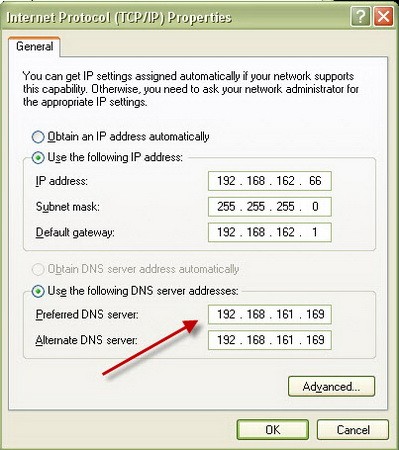
Phương pháp 2: Thay đổi qua Control Panel (Windows 10/11)
- Mở Control Panel: Gõ “Control Panel” vào thanh tìm kiếm Windows và mở ứng dụng.
- Truy cập Trung tâm Mạng và Chia sẻ: Chọn
Network and Internet->Network and Sharing Center. - Thay đổi Tùy chọn Bộ điều hợp: Ở menu bên trái, nhấp vào
Change adapter options. - Chọn Kết nối và Mở Thuộc tính:
- Nhấp chuột phải vào kết nối mạng bạn đang sử dụng (ví dụ:
Wi-FihoặcEthernet). - Chọn
Properties.
- Nhấp chuột phải vào kết nối mạng bạn đang sử dụng (ví dụ:
- Cấu hình IPv4/IPv6:
- Trong cửa sổ Properties, cuộn xuống và chọn
Internet Protocol Version 4 (TCP/IPv4)hoặcInternet Protocol Version 6 (TCP/IPv6)tùy theo nhu cầu của bạn. - Nhấp vào
Properties.
- Trong cửa sổ Properties, cuộn xuống và chọn
- Nhập Địa chỉ DNS:
- Chọn tùy chọn
Use the following DNS server addresses. - Nhập địa chỉ DNS chính vào ô
Preferred DNS servervà địa chỉ DNS phụ vào ôAlternate DNS server. - Nhấn
OKđể lưu và đóng tất cả các cửa sổ.
- Chọn tùy chọn
Sau khi thay đổi, bạn có thể cần khởi động lại trình duyệt hoặc thậm chí máy tính để các thay đổi có hiệu lực hoàn toàn. Nếu muốn quay lại DNS mặc định của ISP, bạn chỉ cần chọn lại tùy chọn “Obtain DNS server address automatically” (hoặc “Automatic (DHCP)”). [cite:2 search result 2]
Xu Hướng Mới trong Bảo Mật DNS: DoT và DoH
Trong bối cảnh an ninh mạng ngày càng phức tạp và quyền riêng tư trực tuyến trở thành mối quan tâm hàng đầu, công nghệ DNS cũng không ngừng phát triển. Hai giao thức tiên tiến nhất hiện nay, DNS over TLS (DoT) và DNS over HTTPS (DoH), đã ra đời để giải quyết một trong những lỗ hổng bảo mật cố hữu của DNS truyền thống: các truy vấn DNS thường được gửi dưới dạng văn bản thuần (plaintext) và không được mã hóa. Điều này khiến chúng dễ bị nghe lén, giả mạo hoặc thay đổi bởi các bên thứ ba, bao gồm cả ISP. [cite:1, 3, 4 search result 4]
DNS over TLS (DoT) là một tiêu chuẩn mã hóa các truy vấn DNS bằng cách sử dụng giao thức TLS (Transport Layer Security) – cùng công nghệ bảo mật được sử dụng để mã hóa các kết nối HTTPS trên website. DoT tạo một kết nối TLS an toàn, riêng biệt trên một cổng chuyên dụng (TCP Port 853) giữa máy khách DNS và máy chủ DNS. Điều này có nghĩa là toàn bộ lưu lượng DNS sẽ được bảo vệ khỏi việc bị theo dõi hoặc can thiệp. [cite:1, 4 search result 4] Với DoT, các quản trị viên mạng có thể dễ dàng nhận diện và quản lý lưu lượng DNS được mã hóa, điều này rất quan trọng trong môi trường doanh nghiệp.
DNS over HTTPS (DoH), mặt khác, cũng mã hóa các truy vấn DNS nhưng bằng cách đóng gói chúng trong các yêu cầu HTTP/2 hoặc HTTP/3, sau đó gửi qua cổng HTTPS tiêu chuẩn (TCP Port 443). [cite:1, 2, 5 search result 4] Điểm khác biệt lớn nhất của DoH là nó làm cho lưu lượng DNS trông giống như lưu lượng web HTTPS thông thường. Điều này có lợi thế là khó phân biệt lưu lượng DNS với các hoạt động duyệt web khác, gây khó khăn cho việc theo dõi hoặc chặn các truy vấn DNS riêng lẻ. [cite:1, 2 search result 4] DoH thường được tích hợp trực tiếp vào các trình duyệt web phổ biến như Chrome và Firefox, cho phép người dùng kích hoạt mà không cần cấu hình hệ thống.
Cả DoT và DoH đều cung cấp một lớp bảo mật quan trọng, bảo vệ quyền riêng tư của bạn khỏi những kẻ rình mò và ngăn chặn các cuộc tấn công như DNS spoofing (giả mạo DNS). Sự lựa chọn giữa DoT và DoH thường phụ thuộc vào nhu cầu cụ thể: DoT mang lại tính minh bạch hơn cho quản trị viên mạng, trong khi DoH cung cấp khả năng “ngụy trang” tốt hơn cho lưu lượng DNS, hòa lẫn vào các kết nối HTTPS thông thường. Cả hai giao thức này đều là bước tiến quan trọng trong việc xây dựng một Internet an toàn và riêng tư hơn.
Tối Ưu Hóa DNS: Chìa Khóa Mở Khóa Trải Nghiệm Trực Tuyến Vượt Trội
Qua hành trình tìm hiểu về DNS, từ khái niệm cơ bản đến cơ chế hoạt động phức tạp và những lợi ích thiết thực khi tối ưu hóa nó, có thể thấy rằng DNS không chỉ là một phần kỹ thuật đơn thuần mà còn là yếu tố then chốt định hình trải nghiệm Internet của mỗi chúng ta. Từ việc tăng tốc độ duyệt web, cải thiện độ ổn định kết nối, đến tăng cường bảo mật và quyền riêng tư trực tuyến, việc chủ động lựa chọn và cấu hình DNS server phù hợp có thể mang lại những thay đổi đáng kể.
Tại vietnamesecoupon.net, chúng tôi luôn nỗ lực mang đến những thông tin chính xác, cập nhật và hữu ích nhất để bạn có thể tự mình làm chủ công nghệ. Đừng ngần ngại thử nghiệm các Public DNS server uy tín như Google Public DNS, Cloudflare DNS, OpenDNS hay Quad9 để cảm nhận sự khác biệt. Đồng thời, việc tìm hiểu về các giao thức bảo mật mới như DNS over TLS (DoT) và DNS over HTTPS (DoH) sẽ giúp bạn có cái nhìn toàn diện hơn về cách bảo vệ bản thân trong kỷ nguyên số. Hãy nhớ rằng, một kết nối Internet an toàn và nhanh chóng bắt đầu từ những lựa chọn thông minh nhất.