
Trong thế giới số hóa ngày nay, tốc độ truy cập internet và bảo mật dữ liệu là hai yếu tố tối quan trọng. Giữa vô vàn các lựa chọn, DNS 1.1.1.1 đã nổi lên như một giải pháp ưu việt, được hàng triệu người dùng tin cậy để tối ưu hóa trải nghiệm trực tuyến của mình. Tại vietnamesecoupon.net, chúng tôi luôn nỗ lực mang đến những thông tin chi tiết và giá trị nhất, giúp độc giả hiểu rõ hơn về các công nghệ cốt lõi, và bài viết này sẽ đi sâu vào mọi khía cạnh của DNS 1.1.1.1, từ khái niệm cơ bản đến cách cài đặt chi tiết, cũng như những lợi ích vượt trội mà nó mang lại.
DNS 1.1.1.1 Là Gì và Tại Sao Nó Lại Quan Trọng?
DNS, viết tắt của Domain Name System (Hệ thống phân giải tên miền), có thể hiểu đơn giản là “sổ danh bạ” của internet. Khi bạn gõ một địa chỉ website như “google.com” vào trình duyệt, DNS sẽ có nhiệm vụ chuyển đổi tên miền dễ nhớ đó thành một địa chỉ IP dạng số (ví dụ: 172.217.160.142) mà máy tính hay máy chủ có thể “hiểu” và tìm đến được. Điều này giúp các thiết bị trên mạng kết nối với nhau một cách mạch lạc và hiệu quả.
DNS 1.1.1.1 là dịch vụ phân giải tên miền công cộng được phát triển và vận hành bởi Cloudflare, một công ty nổi tiếng về cơ sở hạ tầng internet và bảo mật web. Ra mắt vào năm 2018, mục tiêu chính của DNS 1.1.1.1 là cung cấp một giải pháp nhanh hơn, riêng tư hơn và an toàn hơn cho người dùng internet trên toàn thế giới. Thay vì sử dụng DNS mặc định của nhà cung cấp dịch vụ internet (ISP) vốn có thể chậm hoặc không đảm bảo quyền riêng tư, DNS 1.1.1.1 mang đến một lựa chọn thay thế mạnh mẽ, giúp tăng tốc độ tải trang web và bảo vệ bạn khỏi các mối đe dọa trực tuyến. Sự dễ nhớ của địa chỉ 1.1.1.1 cũng là một điểm cộng lớn, khiến nó trở thành một trong những DNS công cộng được yêu thích nhất hiện nay.
So Sánh DNS 1.1.1.1 Với Các Dịch Vụ DNS Công Cộng Khác
Trên thị trường hiện có nhiều dịch vụ DNS công cộng uy tín khác, mỗi loại đều có những ưu điểm riêng biệt. Việc hiểu rõ sự khác biệt giữa DNS 1.1.1.1 và các đối thủ sẽ giúp bạn đưa ra lựa chọn phù hợp nhất với nhu cầu cá nhân.
Cloudflare DNS (1.1.1.1) được biết đến với tốc độ truy vấn vượt trội và cam kết mạnh mẽ về quyền riêng tư. Cloudflare khẳng định không ghi nhật ký địa chỉ IP của người dùng và sẽ xóa tất cả nhật ký truy vấn trong vòng 24 giờ. Về hiệu suất, nhiều bài kiểm tra độc lập đã chỉ ra rằng DNS 1.1.1.1 thường nằm trong top đầu về tốc độ phản hồi.
Đối thủ cạnh tranh lớn nhất của DNS 1.1.1.1 là Google Public DNS (8.8.8.8 và 8.8.4.4). Google DNS cũng là một dịch vụ cực kỳ phổ biến và đáng tin cậy, được đánh giá cao về độ ổn định và khả năng phân giải nhanh chóng. Google cũng có cam kết về quyền riêng tư, tuy nhiên, chính sách của họ có thể khác một chút so với Cloudflare, với việc lưu trữ một phần dữ liệu ẩn danh trong một thời gian nhất định để cải thiện dịch vụ.
Ngoài ra, còn có OpenDNS (208.67.222.222 và 208.67.220.220), nổi bật với các tính năng bảo mật nâng cao như lọc nội dung độc hại và chống lừa đảo (phishing) ở cấp độ DNS. Đây là lựa chọn tốt cho những ai ưu tiên tính năng kiểm soát và bảo vệ mạng gia đình hoặc doanh nghiệp nhỏ. Comodo Secure DNS (8.26.56.26 và 8.20.247.20) cũng cung cấp các lớp bảo mật tương tự, giúp ngăn chặn truy cập vào các trang web độc hại. Sự khác biệt chính giữa các dịch vụ này thường nằm ở tốc độ, chính sách quyền riêng tư và các tính năng bảo mật bổ sung mà mỗi nhà cung cấp mang lại.
IPv4 và IPv6: Hai Phiên Bản Giao Thức Internet trong Hệ Thống DNS 1.1.1.1
Để hiểu sâu hơn về cách thức hoạt động của DNS 1.1.1.1, chúng ta cần nắm rõ hai khái niệm quan trọng là IPv4 và IPv6. Đây là hai phiên bản của Giao thức Internet (Internet Protocol), đóng vai trò nền tảng trong việc định tuyến dữ liệu trên mạng.
IPv4 (Internet Protocol version 4) là giao thức internet phiên bản thứ tư và là phiên bản phổ biến nhất trong nhiều thập kỷ. Nó sử dụng địa chỉ 32-bit, cho phép khoảng 4,3 tỷ địa chỉ duy nhất. Địa chỉ IPv4 mà chúng ta thường thấy có dạng bốn nhóm số, cách nhau bởi dấu chấm, ví dụ: 192.168.1.1. Với DNS 1.1.1.1, các địa chỉ IPv4 chính là 1.1.1.1 và 1.0.0.1. Mặc dù IPv4 đã phục vụ internet rất tốt, nhưng với sự bùng nổ của các thiết bị kết nối, số lượng địa chỉ này đang dần cạn kiệt.
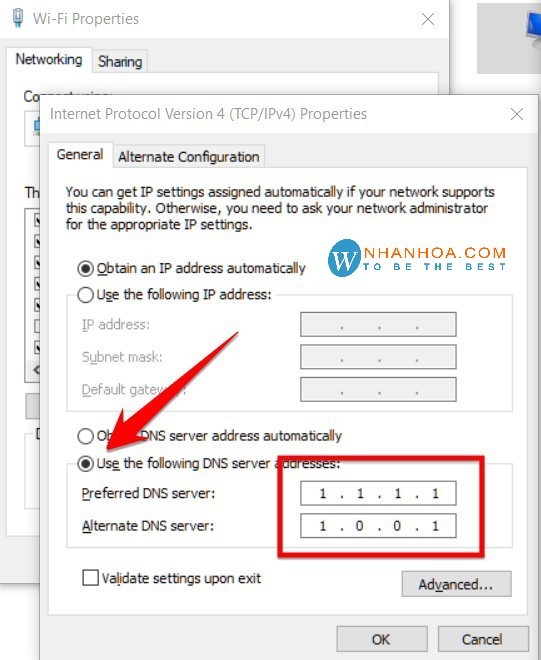 Hệ thống địa chỉ IPv4
Để giải quyết vấn đề cạn kiệt địa chỉ IPv4, IPv6 (Internet Protocol version 6) đã được phát triển và triển khai. IPv6 sử dụng địa chỉ 128-bit, cung cấp một lượng địa chỉ khổng lồ, lên tới khoảng 340 nghìn tỷ tỷ tỷ địa chỉ (2^128). Điều này đảm bảo rằng mỗi thiết bị trên hành tinh, thậm chí mỗi hạt cát, đều có thể có một địa chỉ IP duy nhất trong tương lai. Địa chỉ IPv6 có dạng phức tạp hơn, bao gồm các ký tự chữ và số, ví dụ: 2606:4700:4700::1111 và 2606:4700:4700::1001 là các địa chỉ IPv6 tương ứng của DNS 1.1.1.1. Việc chuyển đổi từ IPv4 sang IPv6 đang diễn ra từ từ và liên tục, hứa hẹn một internet rộng lớn hơn và hiệu quả hơn.
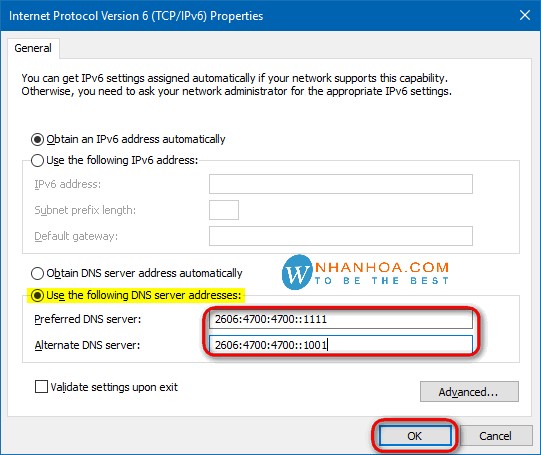 Hệ thống địa chỉ IPv6
Cả hai phiên bản này đều hoạt động song song trên internet hiện tại. Khi bạn cấu hình DNS 1.1.1.1, hệ thống của bạn sẽ sử dụng cả địa chỉ IPv4 và IPv6 nếu được hỗ trợ, đảm bảo khả năng tương thích và hiệu suất tối ưu trên mọi loại kết nối.
Hướng Dẫn Cài Đặt Ứng Dụng DNS 1.1.1.1 (WARP) Trên Điện Thoại Di Động
Để đơn giản hóa việc sử dụng DNS 1.1.1.1 và các tính năng bảo mật nâng cao khác, Cloudflare đã phát triển ứng dụng WARP. Ứng dụng này không chỉ đổi DNS mà còn mã hóa lưu lượng truy cập internet, giúp bảo vệ quyền riêng tư và tăng cường bảo mật trên thiết bị di động của bạn.
Việc cài đặt ứng dụng WARP rất đơn giản và nhanh chóng. Đầu tiên, bạn cần truy cập cửa hàng ứng dụng tương ứng với hệ điều hành của mình.
- Đối với thiết bị iOS: Truy cập App Store và tìm kiếm “1.1.1.1 Faster Internet” hoặc sử dụng link tải DNS 1.1.1.1 cho iOS.
- Đối với thiết bị Android: Truy cập Google Play Store và tìm kiếm “1.1.1.1 + WARP: Safer Internet” hoặc sử dụng link tải DNS 1.1.1.1 cho Android.
 Giao diện tải ứng dụng 1.1.1.1 trên điện thoại
Sau khi tải xuống và cài đặt ứng dụng, hãy làm theo các bước sau:
- Mở ứng dụng: Khi mở ứng dụng lần đầu, bạn sẽ thấy màn hình chào mừng. Nhấn “Get Started” và sau đó nhấn “Done” để tiếp tục.
- Chấp nhận điều khoản: Ứng dụng sẽ yêu cầu bạn chấp nhận các điều khoản dịch vụ. Hãy đọc và đồng ý để tiếp tục.
- Cấp quyền VPN: Ứng dụng 1.1.1.1 với WARP hoạt động bằng cách tạo một cấu hình VPN cục bộ trên thiết bị của bạn. Điều này cho phép nó định tuyến và mã hóa lưu lượng truy cập internet. Bạn sẽ cần cấp quyền để thêm cấu hình VPN này vào điện thoại. Sau đó, bạn có thể chọn giao thức mình muốn sử dụng: chỉ DNS 1.1.1.1 hoặc kết hợp với tính năng WARP để mã hóa toàn bộ lưu lượng.
- Kết nối WARP: Bạn chỉ cần gạt nút “WARP” sang phải để kích hoạt. Khi nút chuyển sang màu xanh (hoặc trạng thái “Connected”), nghĩa là bạn đã kết nối thành công với dịch vụ 1.1.1.1 và WARP. Từ bây giờ, mọi lưu lượng internet của bạn sẽ được bảo vệ và tối ưu hóa tốc độ bởi Cloudflare.
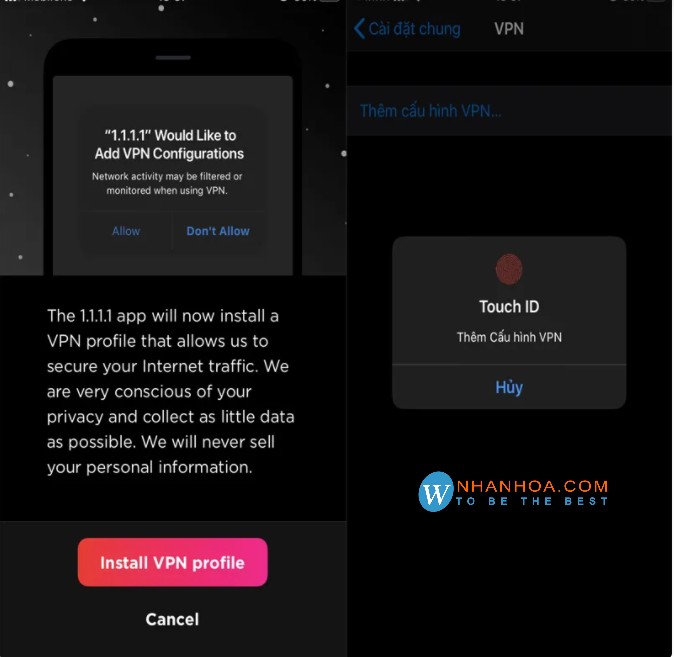 Cấp quyền VPN cho ứng dụng 1.1.1.1 WARP
Việc sử dụng ứng dụng WARP không chỉ giúp bạn tận hưởng tốc độ DNS 1.1.1.1 mà còn tăng cường một lớp bảo mật mạnh mẽ, đặc biệt hữu ích khi truy cập internet qua các mạng Wi-Fi công cộng không an toàn.
Hướng Dẫn Thay Đổi DNS 1.1.1.1 Trên Máy Tính Để Bàn và Laptop
Việc thay đổi DNS trực tiếp trên máy tính sẽ giúp bạn hưởng lợi từ tốc độ và bảo mật của DNS 1.1.1.1 mà không cần cài đặt thêm phần mềm. Dưới đây là hướng dẫn chi tiết cho cả hệ điều hành macOS và Windows.
5.1. Hướng Dẫn Đổi DNS 1.1.1.1 Trên Macbook
Thay đổi DNS trên macOS khá đơn giản và có thể thực hiện thông qua cài đặt mạng:
- Truy cập System Preferences: Nhấp vào biểu tượng Apple ở góc trên bên trái màn hình, sau đó chọn “System Settings” (hoặc “System Preferences” trên các phiên bản cũ hơn).
- Chọn Network: Trong cửa sổ System Settings, tìm và nhấp vào mục “Network”.
- Chọn kết nối mạng: Chọn kết nối mạng bạn đang sử dụng (ví dụ: Wi-Fi hoặc Ethernet) từ danh sách bên trái, sau đó nhấp vào nút “Details…” (hoặc “Advanced…” trên các phiên bản cũ hơn).
- Chuyển đến tab DNS: Trong cửa sổ cài đặt chi tiết mạng, nhấp vào tab “DNS”.
- Thêm địa chỉ DNS: Nhấp vào nút dấu cộng “+” ở dưới cùng của cột “DNS Servers” để thêm một địa chỉ mới. Nhập 1.1.1.1 vào ô này.
- Thêm địa chỉ DNS dự phòng: Tiếp tục nhấp vào dấu cộng “+” một lần nữa và nhập 1.0.0.1 (địa chỉ DNS dự phòng của Cloudflare) vào ô thứ hai.
- Lưu thay đổi: Nhấp “OK” hoặc “Apply” để lưu các thay đổi.
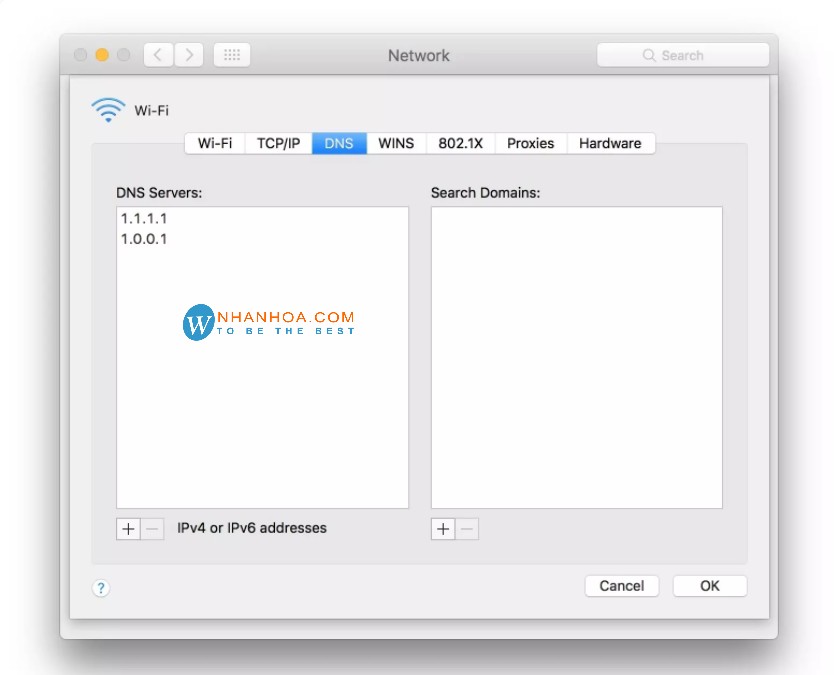 Cấu hình DNS 1.1.1.1 trên macOS
Lưu ý quan trọng: Trước khi thay đổi DNS, bạn nên ghi lại các địa chỉ DNS hiện tại của mình để có thể dễ dàng khôi phục lại nếu cần.
5.2. Hướng Dẫn Đổi DNS 1.1.1.1 Trên PC Windows
Đối với người dùng Windows, quá trình cũng tương tự nhưng có một vài bước khác biệt:
- Mở Control Panel: Nhấp vào biểu tượng Windows (Start) và tìm kiếm “Control Panel” hoặc “Settings” -> “Network & Internet”.
- Chọn Network and Internet: Trong Control Panel, chọn “Network and Internet”, sau đó chọn “Network and Sharing Center”.
- Thay đổi cài đặt adapter: Nhấp vào “Change Adapter Settings” ở khung bên trái. Thao tác này sẽ hiển thị tất cả các kết nối mạng của bạn.
- Chọn kết nối mạng: Nhấp chuột phải vào kết nối mạng bạn đang sử dụng (ví dụ: Wi-Fi hoặc Ethernet) và chọn “Properties”.
- Cấu hình Internet Protocol Version 4 (TCP/IPv4): Trong cửa sổ Properties, cuộn xuống và tìm “Internet Protocol Version 4 (TCP/IPv4)”, chọn nó và nhấp vào nút “Properties”.
- Đổi DNS server: Trong cửa sổ IPv4 Properties, chọn “Use the following DNS server addresses”. Nhập 1.1.1.1 vào ô “Preferred DNS server” và 1.0.0.1 vào ô “Alternate DNS server”.
- Xác nhận: Nhấp “OK” trên cả hai cửa sổ để lưu các thay đổi.
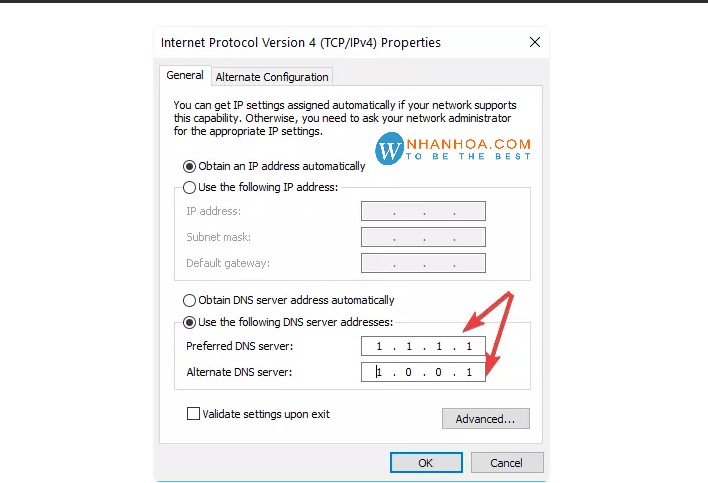 Cấu hình DNS 1.1.1.1 trên Windows
Sau khi hoàn thành các bước này, máy tính của bạn sẽ bắt đầu sử dụng DNS 1.1.1.1, giúp tăng tốc độ truy cập và tăng cường bảo mật cho mọi hoạt động trực tuyến của bạn.
Lợi Ích Vượt Trội và Những Điều Cần Lưu Ý Khi Sử Dụng DNS 1.1.1.1
Việc lựa chọn DNS 1.1.1.1 của Cloudflare mang lại nhiều lợi ích đáng kể, nhưng cũng có một số điều bạn cần lưu ý để có trải nghiệm tốt nhất.
6.1. Lợi Ích Chính Khi Sử Dụng DNS 1.1.1.1
- Tốc độ truy cập nhanh hơn: Một trong những ưu điểm nổi bật nhất của DNS 1.1.1.1 là tốc độ. Cloudflare đã xây dựng một mạng lưới rộng khắp toàn cầu, với các máy chủ DNS được phân bố gần người dùng nhất. Điều này giúp giảm độ trễ khi phân giải tên miền, từ đó rút ngắn thời gian tải trang web. Các thử nghiệm độc lập thường xuyên xếp 1.1.1.1 vào nhóm các DNS công cộng nhanh nhất.
- Tăng cường quyền riêng tư: Cloudflare cam kết không ghi nhật ký địa chỉ IP của người dùng và xóa tất cả nhật ký truy vấn trong vòng 24 giờ. Điều này có nghĩa là hoạt động duyệt web của bạn sẽ ít bị theo dõi hơn so với việc sử dụng DNS của ISP, vốn có thể thu thập dữ liệu để phục vụ mục đích quảng cáo hoặc bán cho bên thứ ba.
- Cải thiện bảo mật: DNS 1.1.1.1 giúp bảo vệ bạn khỏi một số mối đe dọa trực tuyến bằng cách ngăn chặn các cuộc tấn công DNS cache poisoning và cung cấp một lớp phòng thủ chống lại các trang web độc hại. Ngoài ra, phiên bản 1.1.1.1 for Families còn cung cấp tính năng lọc nội dung, giúp chặn các trang web có phần mềm độc hại (malware) hoặc nội dung người lớn.
- Độ tin cậy cao: Với hạ tầng mạng lưới toàn cầu mạnh mẽ, DNS 1.1.1.1 mang lại độ ổn định và khả năng hoạt động liên tục cao, giảm thiểu nguy cơ gián đoạn dịch vụ internet.
6.2. Những Điều Cần Lưu Ý
- Không thay thế VPN hoàn toàn: Mặc dù DNS 1.1.1.1 tăng cường quyền riêng tư bằng cách ẩn danh các truy vấn DNS, nó không mã hóa toàn bộ lưu lượng truy cập internet của bạn giống như một dịch vụ VPN (trừ khi bạn sử dụng tính năng WARP của ứng dụng 1.1.1.1). Để bảo vệ toàn diện hơn, đặc biệt khi sử dụng Wi-Fi công cộng, việc kết hợp DNS 1.1.1.1 với một VPN vẫn là lựa chọn tốt nhất.
- Hiệu suất có thể khác nhau: Mặc dù DNS 1.1.1.1 thường rất nhanh, nhưng hiệu suất thực tế có thể thay đổi tùy thuộc vào vị trí địa lý của bạn, nhà cung cấp dịch vụ internet và cấu hình mạng cục bộ. Trong một số trường hợp hiếm hoi, DNS của ISP có thể nhanh hơn do vị trí máy chủ cực kỳ gần bạn.
- Lọc nội dung: Nếu bạn muốn có tính năng lọc nội dung để bảo vệ trẻ em, hãy chắc chắn rằng bạn đang sử dụng phiên bản 1.1.1.1 for Families (với các địa chỉ DNS cụ thể cho tính năng này) thay vì DNS 1.1.1.1 tiêu chuẩn.
Nhìn chung, DNS 1.1.1.1 là một công cụ mạnh mẽ và dễ sử dụng để nâng cao trải nghiệm internet của bạn. Với sự cân bằng giữa tốc độ, quyền riêng tư và bảo mật, nó xứng đáng là một trong những lựa chọn hàng đầu cho bất kỳ ai muốn tối ưu hóa kết nối trực tuyến của mình.
Tăng Tốc Độ Mạng và Bảo Mật Trực Tuyến với DNS 1.1.1.1
Việc sử dụng DNS 1.1.1.1 không chỉ đơn thuần là thay đổi một vài con số trong cài đặt mạng, mà là một bước tiến quan trọng trong việc tối ưu hóa trải nghiệm internet của bạn. Như chúng ta đã thấy, từ khả năng phân giải tên miền siêu tốc của Cloudflare đến cam kết mạnh mẽ về quyền riêng tư, DNS 1.1.1.1 mang lại một giải pháp toàn diện để bạn duyệt web nhanh hơn, an toàn hơn và yên tâm hơn. Dù bạn là người dùng cá nhân muốn tăng tốc độ tải trang trên điện thoại, hay một doanh nghiệp nhỏ cần cải thiện hiệu suất mạng cho máy tính để bàn, DNS 1.1.1.1 đều là một lựa chọn đáng cân nhắc.
Việc thiết lập DNS 1.1.1.1 cũng vô cùng đơn giản, với các hướng dẫn chi tiết dành cho cả thiết bị di động thông qua ứng dụng WARP, và máy tính chạy macOS hay Windows. Bằng cách thực hiện những thay đổi nhỏ này, bạn sẽ nhận thấy sự khác biệt rõ rệt trong cách internet hoạt động. Trong bối cảnh các mối đe dọa trực tuyến ngày càng phức tạp và quyền riêng tư ngày càng bị xâm phạm, việc chủ động kiểm soát cài đặt mạng của mình là điều cần thiết. vietnamesecoupon.net hy vọng bài viết này đã cung cấp cho bạn cái nhìn sâu sắc và đầy đủ về DNS 1.1.1.1, giúp bạn đưa ra quyết định sáng suốt để bảo vệ và tối ưu hóa thế giới trực tuyến của mình. Hãy thử và cảm nhận sự khác biệt mà DNS 1.1.1.1 mang lại ngay hôm nay!